Доступность (a11y) - это набор практик в дизайне, коде и контенте, которые делают сайт удобным для пользователей с разными возможностями и сценариями: клавиатура вместо мыши, экранный диктор, увеличение масштаба, низкий контраст, временные ограничения. Рабочий путь: провести аудит, исправить приоритетные барьеры и внедрить регулярную проверку в процесс разработки.
Коротко: что важно помнить о доступности
- Начинайте с критичных пользовательских путей: вход, поиск, форма заказа/заявки, оплата, поддержка.
- Автосканеры полезны, но не заменяют ручную проверку клавиатурой и со скринридером.
- Семантический HTML почти всегда выгоднее "лечить" всё ARIA-атрибутами.
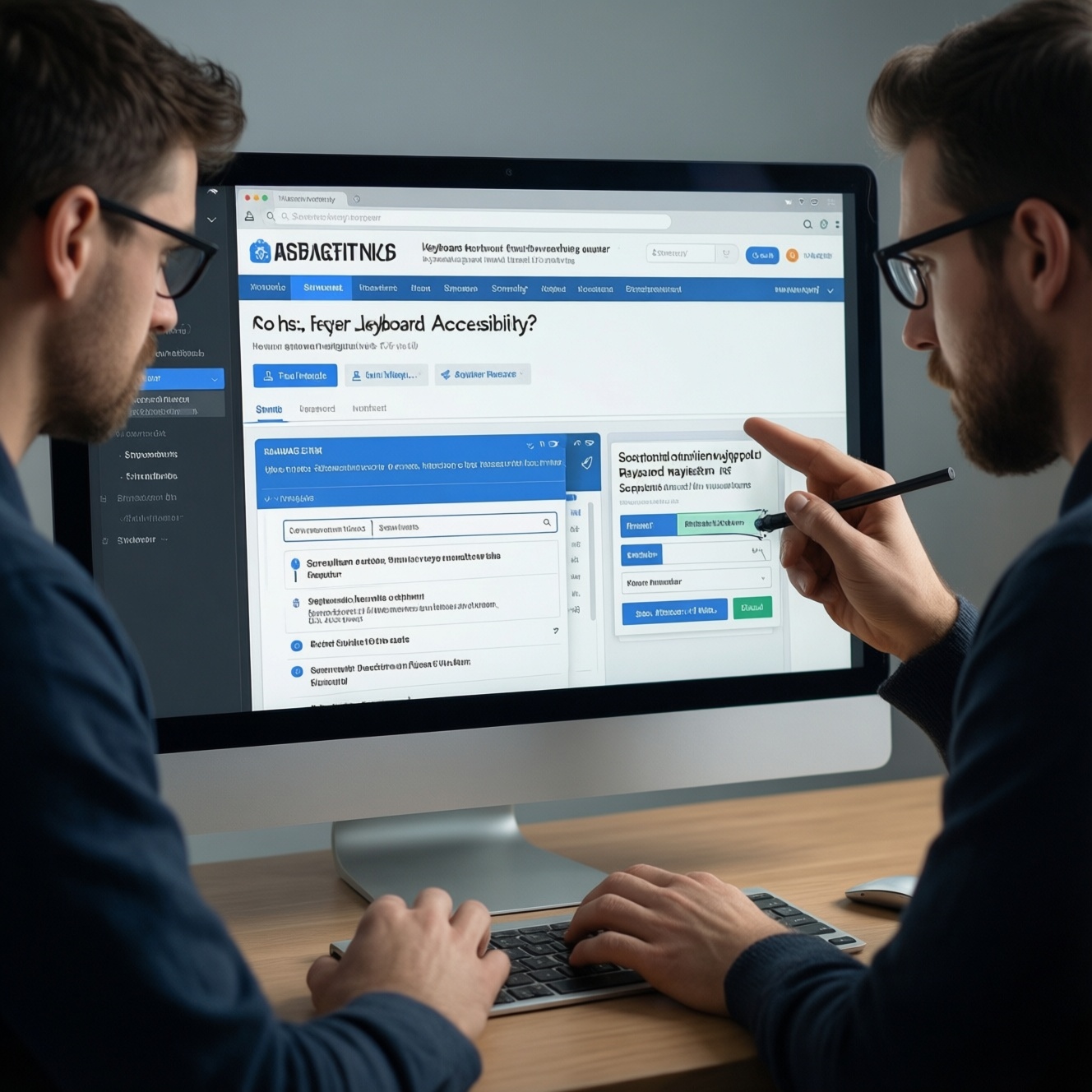
- Фокус и навигация клавиатурой - самый быстрый способ найти блокирующие дефекты.
- Контент - часть a11y: понятные подписи, альтернативные тексты, предсказуемые формулировки.
- Закрепляйте a11y в Definition of Done и дизайн‑системе, иначе регрессии вернутся.
Понимание a11y: терминология, нормативы и бизнес‑обоснование
Что включают работы по a11y: доступная навигация с клавиатуры, корректная семантика и роли, читаемость и контраст, предсказуемые формы и ошибки, текстовые альтернативы медиа, совместимость со вспомогательными технологиями (скринридеры, переключатели, лупы/увеличители).
Когда особенно подходит: публичные сервисы, e‑commerce, финтех, образовательные платформы, продукты с широкой аудиторией и длинным жизненным циклом. Часто это начинается как аудит доступности сайта и заканчивается устойчивым процессом.
Когда не стоит начинать с "большого" (но минимальные исправления всё равно полезны):
- Если продукт в состоянии "прототип на неделю" и интерфейс радикально меняется ежедневно - лучше поставить базовые правила (семантика, фокус, формы) и отложить полную полировку.
- Если нет владельца процесса (кто принимает решения и приоритизирует) - сначала назначьте роль и критерии готовности.
- Если команда планирует "натянуть виджет доступности" вместо исправлений в коде - это часто создаёт ложное чувство безопасности и конфликтует с реальной доступностью.
Практическое бизнес‑обоснование: меньше брошенных форм из‑за непонятных ошибок, выше конверсия на мобильных и при плохом освещении, меньше регрессий при редизайне, ниже риск жалоб и требований к доступности со стороны корпоративных клиентов. Если нужны услуги по доступности сайта, обычно разумно начинать с минимального аудита ключевых сценариев и понятной сметы исправлений.
Аудит доступности: чек‑листы, автоматические сканеры и ручная проверка
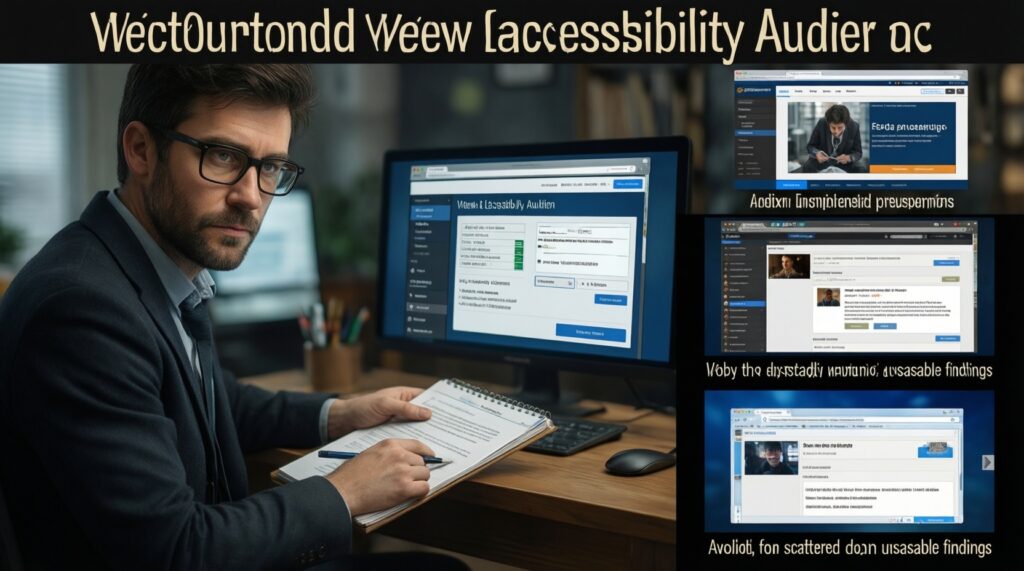
Чтобы проверка доступности сайта a11y была воспроизводимой, заранее подготовьте доступы, окружения и список сценариев. Иначе вы получите набор "разрозненных замечаний", которые сложно внедрить.
Что понадобится до старта
- Список критичных страниц и потоков: главная/каталог/карточка/корзина/чекаут, регистрация/вход/восстановление, поиск, формы обратной связи, личный кабинет.
- Тестовые учётки: роли пользователя/админа (если есть), доступ к платёжному стенду или безопасным мокам.
- Сборка/окружение: staging с актуальным UI, возможность включить sourcemap и не минимизированные стили (желательно).
- Дизайн‑макеты и компоненты: Figma, дизайн‑система, список интерактивных компонентов (меню, модалки, табы, аккордеоны, селекты).
- Инструменты:
- DevTools (Chrome/Edge/Firefox) + аудит Lighthouse как первичный сигнал.
- Расширения‑сканеры (любые из распространённых) для поиска типовых ошибок.
- Проверка клавиатурой: Tab/Shift+Tab/Enter/Space/стрелки/Esc.
- Скринридер: NVDA/JAWS (Windows) или VoiceOver (macOS/iOS) - достаточно одного для базовой диагностики.
- Проверка масштабирования: 200-400% и режимы "только текст"/узкая ширина.
Как проводить аудит без лишних рисков
- Сначала блокеры: всё, что мешает завершить сценарий (нельзя дойти до кнопки, нельзя отправить форму, фокус теряется, модалку нельзя закрыть).
- Потом системные компоненты: если один компонент (например, модалка) используется везде, фикс даёт максимальный эффект.
- Затем контентные паттерны: заголовки, ссылки, тексты ошибок, альтернативные тексты, таблицы.
Формат результата, который реально внедрить
- Дефект: что не так и где (URL/компонент/состояние).
- Как воспроизвести: шаги клавиатурой/скринридером/масштабом.
- Ожидание: что должно происходить.
- Приоритет: блокер / высокий / средний / низкий, с привязкой к бизнес‑сценарию.
- Подсказка по исправлению: конкретика (семантический элемент, aria-атрибут, порядок фокуса, текст лейбла).
Если у вас нет внутреннего опыта, начните с точечной консультация по доступности сайта на 1-2 ключевых потоках: она быстрее выявляет "архитектурные" проблемы (фокус, модалки, компоненты), которые потом масштабируются исправлениями в дизайн‑системе.
Дизайн для всех: контраст, фокусировка, масштабирование и упрощённая навигация
Риски и ограничения, которые важно учесть до правок:
- Косметические правки цвета могут сломать бренд‑гайд и состояние "disabled/hover/focus" - фиксируйте состояния в токенах, а не точечно в одном месте.
- Изменение размеров/межстрочных интервалов часто ломает сетку и обрезает текст - тестируйте на длинных локализациях и при 200-400% масштабе.
- Правки фокуса без единого стандарта приводят к хаосу: в одном компоненте видно, в другом нет - сначала договоритесь о стиле фокуса.
- "Упрощение навигации" может ухудшить опыт power‑users - оставляйте быстрые пути (поиск, быстрые ссылки), но делайте их доступными.
-
Настройте читаемость и контраст в токенах
Определите базовые пары текст/фон и состояния (hover/active/disabled/focus) через дизайн‑токены. Затем проверьте ключевые экраны в светлой/тёмной теме (если есть) и на мобильных.
- Текст на изображениях заменяйте на реальный текст поверх затемняющего слоя или рядом.
- Не кодируйте смысл только цветом: добавляйте текст/иконку/подпись (например, "Ошибка" вместо красной рамки без пояснения).
-
Сделайте фокус заметным и единообразным
Задайте стиль фокуса для всех интерактивных элементов: кнопки, ссылки, поля, кастомные контролы. Фокус должен быть виден на любом фоне и не перекрываться соседними элементами.
- В макетах отрисуйте состояние focus так же обязательно, как hover.
- Проверьте порядок фокуса на типовых страницах (сверху вниз, слева направо, без "скачков").
-
Проверьте масштабирование и адаптивность текстов
Прогоните интерфейс при увеличении масштаба и на узкой ширине: элементы не должны накладываться, важные кнопки - исчезать, а текст - обрезаться без возможности прочитать.
- Избегайте фиксированных высот для блоков с текстом и кнопками.
- Проверяйте модальные окна: они должны прокручиваться внутри, а не уезжать за экран.
-
Упростите навигацию без потери функциональности
Сделайте навигацию предсказуемой: одинаковые элементы в одинаковых местах, понятные подписи, явное выделение текущего раздела. Добавьте быстрый путь к основному контенту.
- Предусмотрите ссылку "Перейти к содержимому" (skip link) в начале страницы.
- Убедитесь, что меню раскрывается и закрывается клавиатурой и не "ловит" фокус навсегда.
-
Приведите формы к понятному паттерну
У каждого поля должна быть ясная подпись, подсказка (если нужна) и ошибка с объяснением, что исправить. Сообщения об ошибках располагайте рядом с полем и дублируйте в общей сводке для длинных форм.
- Не используйте placeholder как единственную подпись.
- Состояния "успех/ошибка/загрузка" делайте не только цветом, но и текстом.
Код и фронтенд: семантика HTML, ARIA, управление фокусом и поддержка клавиатуры
Этот чек‑лист помогает проверить результат после внедрения правок. Пройдите его на ключевых потоках, а затем закрепите в регрессионных проверках.
- Семантика: заголовки (
h2-h6) отражают структуру страницы, списки - этоul/ol, таблицы -table, кнопки -button, а неdivс обработчиками. - Имя элемента: у каждой кнопки/ссылки/поля есть доступное имя (видимый текст,
label,aria-labelилиaria-labelledby), и оно соответствует смыслу действия. - Клавиатура: все интерактивные элементы достижимы Tab'ом, активируются Enter/Space, нет "ловушек" фокуса, Esc закрывает модалки/попапы (если предусмотрено).
- Фокус‑менеджмент: при открытии модалки фокус переходит внутрь, при закрытии возвращается на элемент‑инициатор; при появлении ошибок фокус переводится к сводке/первому ошибочному полю.
- ARIA по назначению: ARIA добавляется только там, где семантики HTML недостаточно; роли и состояния (например,
aria-expanded) реально обновляются при изменениях UI. - Ссылки: "Подробнее"/"Смотреть" без контекста уточняются (текстом или
aria-label), внешние ссылки и загрузки обозначены предсказуемо. - Сообщения статуса: ошибки, успешная отправка, обновления корзины/фильтров озвучиваются скринридером (через корректные паттерны, например, живые регионы там, где это уместно).
- Валидация: обязательность полей и формат (email/телефон) объяснены текстом, а не только цветом/иконкой; ошибка говорит, что сделать ("Введите email в формате ...").
- Таб‑порядок: визуальный порядок соответствует порядку обхода; избегайте положительного
tabindex(> 0).
Мультимедиа и контент: субтитры, транскрипты, альтернативные тексты и понятные формулировки
- Альтернативный текст у изображений либо отсутствует там, где картинка декоративная, либо описывает смысл, а не "картинка 1".
- Сложные изображения (графики/схемы) не имеют пояснения в тексте рядом, из‑за чего смысл доступен только визуально.
- Видео опубликовано без субтитров или с автосубтитрами без проверки, из‑за чего теряются термины и имена.
- Нет транскрипта для аудио/вебинара, поэтому контент невозможно быстро просмотреть поиском и удобно читать.
- Ссылки названы не по назначению ("жми сюда"), из‑за чего список ссылок в скринридере становится бесполезным.
- В формах используются аббревиатуры и внутренние термины без расшифровки; пользователи не понимают, что вводить.
- Тексты ошибок обвиняют пользователя ("Вы ввели неправильно") вместо инструкции, что исправить и в каком формате.
- Капча/антибот‑механизм не имеет доступной альтернативы и блокирует отправку формы.
Внедрение и управление рисками: дорожная карта, метрики и роль команды
Как выстроить безопасное внедрение доступности на сайте: сначала фиксируйте блокеры и системные компоненты, затем - контентные паттерны и "долги" в редких экранах. Так вы снижаете риск регрессий и быстрее получаете эффект на ключевых сценариях.
Дорожная карта на практике
- Определите охват: страницы, компоненты, браузеры/устройства, минимальный набор сценариев для релиза.
- Соберите бэклог дефектов: группируйте по компонентам, помечайте блокеры, прикладывайте шаги воспроизведения.
- Исправьте системные узлы: модалки, меню, формы, уведомления, табы/аккордеоны.
- Добавьте регресс‑контроль: короткая ручная проверка клавиатурой + автопроверки на типовые ошибки.
- Закрепите процесс: требования к дизайну (focus/contrast), код‑ревью, Definition of Done, обучение команды.
Как приоритизировать риски
- Серьёзность: блокирует ли дефект завершение сценария без мыши/без зрения/при увеличении масштаба.
- Частота: насколько часто компонент/страница используется.
- Стоимость исправления: правка в дизайн‑системе обычно дешевле множества точечных фиксов.
- Риск регрессии: чем глубже изменение (роутинг/фокус‑ловушки/порталы), тем важнее тест‑план.
Альтернативные форматы работ (когда уместны)
- Точечный аудит ключевого потока: если нужно быстро найти блокеры в регистрации/покупке и получить список конкретных исправлений для ближайшего релиза.
- Компонентный аудит дизайн‑системы: если продукт большой и много повторяющихся элементов - правки в компонентах дадут максимальный охват.
- Сопровождение релизов: если важна стабильность - регулярные короткие проверки перед выкладкой + обучение команды снижает регрессии.
- Разовая экспертиза: если вы заказываете услуги по доступности сайта и хотите "поставить процесс", начните с воркшопа и правил код‑ревью, затем переходите к исправлениям.
Практические ответы на распространённые сложности с a11y
С чего начать, если ресурсов мало?
Сделайте короткий аудит доступности сайта на 5-10 ключевых страницах и исправьте блокеры: навигацию клавиатурой, видимый фокус, формы и модалки. Это даст максимум эффекта на минимальном объёме работ.
Можно ли полагаться только на автоматические сканеры?
Нет: сканеры находят часть проблем (структура, атрибуты), но не выявляют порядок фокуса, ловушки клавиатуры и качество текстов. Нужна ручная проверка доступности сайта a11y хотя бы по критичным сценариям.
Что важнее: контраст или ARIA?
Чаще важнее базовая читаемость и управляемость интерфейса: контраст, фокус, клавиатура и семантика. ARIA применяйте точечно, когда нативной семантики HTML недостаточно.
Насколько "виджеты доступности" решают задачу?
Они редко устраняют первопричины (семантика, фокус, ошибки форм) и могут конфликтовать с UI. Рассматривайте их только как вспомогательный слой, а основу делайте в коде и дизайне.
Как встроить внедрение доступности на сайте в процесс разработки?
Добавьте требования к фокусу/контрасту в дизайн‑ревью, а в разработке - чек‑лист в Definition of Done и проверку клавиатурой на QA. Для компонентов заведите эталонные примеры и тест‑сценарии.
Как понять, что нужна консультация по доступности сайта, а не разовый список замечаний?
Если проблемы повторяются в компонентах (модалки, меню, формы) и команда не уверена в паттернах фокуса и ARIA, консультация ускорит выработку стандартов. Это снижает риск регрессий при последующих релизах.
Что отдавать подрядчику, если я покупаю услуги по доступности сайта?
Список сценариев, доступ к staging, дизайн‑систему/макеты, ограничения релиза и критерии приоритизации. Попросите отчёт с шагами воспроизведения и рекомендациями, пригодными для задач в трекере.