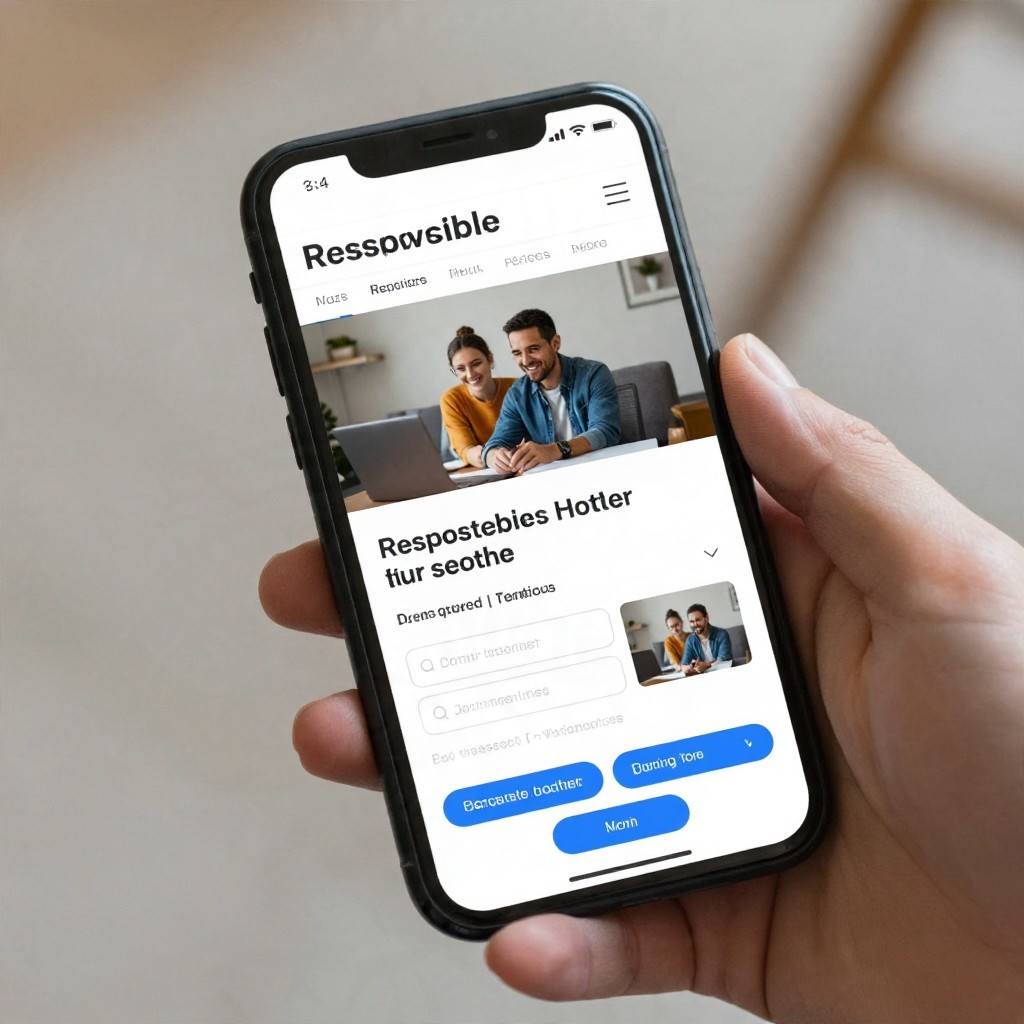
Приёмка адаптивной верстки - это проверка сайта на телефоне в типичных сценариях: страницы помещаются по ширине, текст читается, изображения не ломают макет, а меню, формы и кнопки работают. До подписания приёмки пройдите ключевые страницы на реальном устройстве, зафиксируйте критичные дефекты и согласуйте, что исправить и повторно проверить.
Что проверить на мобильном до подписания приёмки
- Откройте основные страницы на реальном телефоне и проверьте их в портретной ориентации.
- Убедитесь, что нет горизонтальной прокрутки, обрезанного текста и перекрывающихся элементов.
- Пройдите сценарии с меню, формами, ссылками и кнопками.
- Проверьте, что изображения отображаются целиком или кадрируются уместно.
- Отметьте отдельно проблемы, мешающие пользоваться сайтом, и косметические замечания.
- Передайте разработчику список дефектов с адресами страниц и снимками экрана.
С чего начать проверку адаптивной версии
Проверка подходит заказчику, редактору или менеджеру проекта, который принимает готовый сайт и может пройти пользовательские сценарии без доступа к коду. Она особенно полезна после разработки адаптивного сайта, перед запуском или после заметных изменений в интерфейсе.
Не проводите приёмку только по снимку экрана или в одном режиме эмуляции: они не подтверждают, что сайт работает на устройстве. Если страница закрыта паролем, а доступы или тестовые данные не предоставлены, сначала запросите их у команды. Не вводите реальные платёжные данные и персональную информацию в тестовые формы.
Как оценить удобство интерфейса на узком экране
Для проверки понадобятся телефон с доступом к сайту, список важных страниц и сценариев, а также тестовые данные для форм. Если реального устройства временно нет, начните с режима мобильного просмотра в браузере, но затем подтвердите результат на телефоне.
- Подготовьте адреса главной, каталога или списка услуг, карточки, контактов и других ключевых страниц.
- Уточните, какие действия должны быть доступны посетителю: поиск, заказ звонка, отправка заявки, переход к оплате.
- При необходимости используйте снимки экрана и запись действий, чтобы передать контекст дефекта.
Проверка адаптивности сайта должна охватывать не только ширину макета, но и возможность выполнить нужное действие без случайных нажатий и лишних обходных путей.
Где искать проблемы с текстом, изображениями и блоками
-
Откройте страницу в обычном масштабе.
Не уменьшайте масштаб браузера, чтобы поместить содержимое на экран. Так заметнее, если верстка сайта под мобильные устройства фактически требует горизонтальной прокрутки. -
Проверьте ширину и расположение блоков.
Прокрутите страницу сверху вниз и отметьте элементы, которые выходят за границы экрана, накладываются друг на друга или закрывают важный текст.- Особенно внимательно осмотрите таблицы, карточки, баннеры и длинные заголовки.
- Проверьте, не перекрывает ли фиксированная панель содержимое или кнопку действия.
-
Прочитайте текст без увеличения.
Оцените размер шрифта, переносы строк и расстояние между абзацами. Важные подписи и предупреждения не должны обрезаться или теряться среди второстепенного текста. -
Осмотрите изображения и медиа.
Убедитесь, что изображения не растянуты, не скрывают важные детали и не создают пустых областей. Запустите видео или другой медиаконтент, если он предусмотрен сценарием страницы. -
Сравните повторяющиеся элементы.
Проверьте, одинаково ли выглядят карточки, отступы и заголовки на разных страницах. Необычное отличие фиксируйте как замечание, даже если оно не мешает основному действию.
Быстрый режим
- Откройте ключевую страницу на телефоне.
- Проверьте, помещается ли она по ширине и читается ли текст.
- Нажмите основную кнопку и пройдите важный сценарий.
- Сохраните снимок экрана для каждого дефекта и отправьте список команде.
Какие действия пройти вручную: меню, формы и кнопки
Создание мобильной версии сайта считается проверенным только тогда, когда посетитель может выполнить основные действия, а не просто просмотреть страницу. Пройдите чек-лист:
- Откройте и закройте меню; проверьте переходы по его пунктам.
- Перейдите по ссылкам в шапке, основном содержимом и подвале.
- Нажмите основную кнопку и убедитесь, что открывается нужная страница или состояние.
- Заполните тестовую форму допустимыми данными и проверьте результат отправки.
- Отправьте форму с незаполненным обязательным полем и оцените, понятно ли сообщение об ошибке.
- Проверьте, что клавиатура телефона не закрывает поле ввода или кнопку отправки.
- Убедитесь, что поле можно исправить после появления ошибки.
- Проверьте, что кнопки и ссылки достаточно удобно нажимать пальцем, не задевая соседние элементы.
Для тестовых отправок используйте только согласованные данные. Если действие может создать заказ, списание или реальную заявку, уточните у команды безопасный тестовый сценарий.
Как проверить скорость и поведение страниц на реальных устройствах
Откройте страницы на телефоне через обычное подключение и проверьте, насколько предсказуемо они загружаются и реагируют на действия. Не оценивайте скорость только по одному запуску: на результат влияют соединение, браузер и состояние устройства. При необходимости попросите разработчика проверить технические показатели отдельно.
Во время проверки отмечайте типичные ошибки:
- Содержимое появляется с заметной задержкой или остаётся незагруженным.
- Изображения скачут по размеру после загрузки и сдвигают кнопки или текст.
- Меню открывается, но не закрывается ожидаемым способом.
- Нажатие по кнопке не даёт понятного результата.
- Переход по ссылке приводит не на ту страницу или открывает пустой экран.
- После отправки формы неясно, приняты ли данные.
- При возврате на предыдущую страницу теряются введённые данные без предупреждения.
- На телефоне важные элементы работают иначе, чем в режиме мобильного просмотра браузера.
Как зафиксировать дефекты и согласовать исправления
Сначала отделите блокирующие дефекты от визуальных замечаний. Блокирующий дефект не позволяет прочитать важную информацию или выполнить ключевое действие; косметический затрагивает оформление, но не мешает пользоваться страницей. Для каждого замечания укажите адрес страницы, устройство или браузер, шаги воспроизведения и ожидаемый результат.
Выберите подходящий способ передачи замечаний:
- Общий список задач. Уместен, когда у проекта уже есть система управления задачами и каждой проблеме можно назначить ответственного.
- Документ с таблицей замечаний. Подходит для компактной приёмки: добавьте страницу, описание, приоритет и ссылку на снимок экрана.
- Запись экрана с пояснением. Полезна для дефектов, которые возникают только после последовательности действий, например при заполнении формы.
Согласуйте, какие замечания должны быть исправлены до приёмки, и повторно пройдите те же сценарии после исправлений. Убедитесь, что устранение проблемы на одной странице не повредило другие ключевые страницы.
Разбор спорных моментов мобильной приёмки
Достаточно ли проверить сайт в режиме мобильного просмотра браузера?
Для первичной проверки этот режим подходит, но он не заменяет реальное устройство. На телефоне могут отличаться поведение клавиатуры, прокрутки и касаний.
Нужно ли проверять каждую страницу сайта?
Пройдите все ключевые типы страниц и сценарии, а также страницы, где используется нестандартный блок. Повторяющиеся шаблоны проверьте выборочно на разных примерах.
Считать ли горизонтальную прокрутку дефектом?
Если она появляется на обычном содержимом и мешает просмотру, зафиксируйте её как проблему. Для отдельных элементов, например широкой таблицы, прокрутка может быть предусмотренным способом просмотра.
Что считать критичной ошибкой?
Критичной обычно считают проблему, которая мешает прочитать важную информацию или выполнить основное действие: например, отправить форму или перейти к нужной услуге. Приоритет лучше согласовать с командой по целям сайта.
Как принимать сайт, если у меня нет нескольких моделей телефонов?
Начните с доступного телефона и дополните проверку режимом мобильного просмотра в браузере. Попросите команду подтвердить работу на других устройствах, если такая проверка входит в согласованный объём работ.
Можно ли подписать приёмку, если остались косметические замечания?
Это зависит от условий проекта. Перечислите оставшиеся замечания отдельно и письменно согласуйте срок исправления и способ повторной проверки.